
「あのファイル、どこに置いたっけ」——ディレクトリを ls で辿りながら探すのは、地味に時間を取られます。
そんなときに手が覚えておくと強いのが find コマンドです。
名前・種類・サイズ・更新日といった条件を並べるだけで、ディレクトリの奥まで一気に探してくれます。
この記事では、私が普段よく使う find の形を、そのままコピペで試せる粒度でまとめてみました。
findの基本形
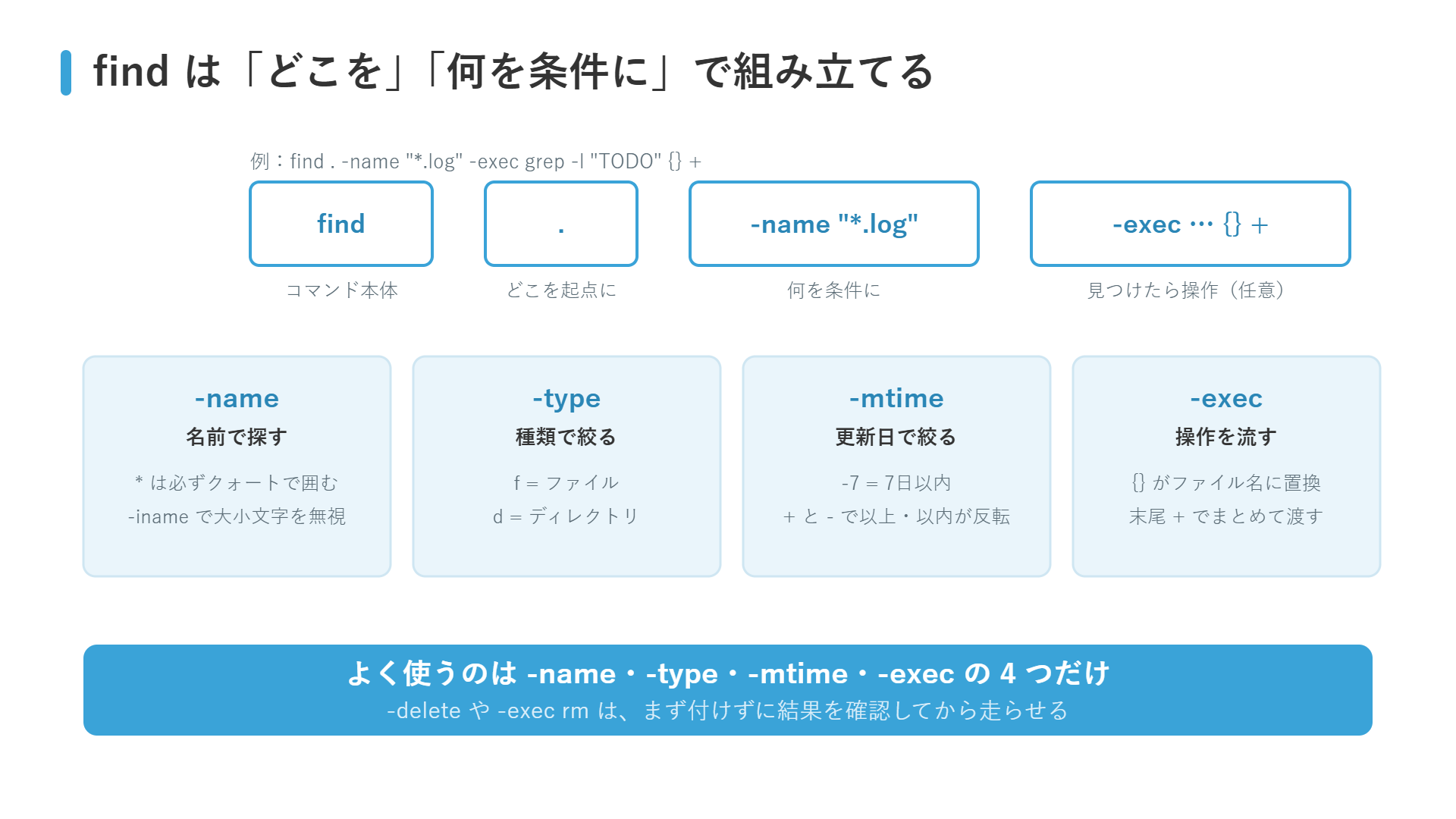
find の基本形はとてもシンプルです。
「どこを起点に」「何を条件に」探すかを並べるだけ、と考えると迷いません。
たとえばカレントディレクトリ以下から拡張子が txt のファイルを探すなら、こう書きます。
find . -name "*.txt"先頭の . は「今いるディレクトリ」を指しています。
ここを /var/log などに変えれば、探す起点をそのまま切り替えられるのです。
名前で探す(-name / -iname)
いちばん出番が多いのは、名前で探す -name です。
ワイルドカードの * を使えば、部分一致でまとめて拾えます。
# 拡張子が log のファイル
find . -name "*.log"

# readme で始まるファイル(大文字小文字を無視)
find . -iname "readme*"
大文字小文字を区別したくないときは、-name の代わりに -iname を使います。
* はシェルに先へ展開されないよう、必ずクォートで囲むのがコツです。
このクォートを忘れると、狙ったファイルが見つからず戸惑うことになります。
種類・サイズ・更新日で絞る
名前だけでは絞りきれないときは、条件を足していきましょう。
-type f はファイル、-type d はディレクトリだけに限定する指定です。
# 10MB より大きいファイル
find /var/log -type f -size +10M

# 7日以内に更新されたファイル
find . -type f -mtime -7
-size +10M は「10MB より大きい」、-mtime -7 は「7日以内」という意味になります。
数字の前の + と – で「以上・以内」が反転する点だけ、最初は戸惑いやすいところです。
見つけたファイルに操作する(-exec)
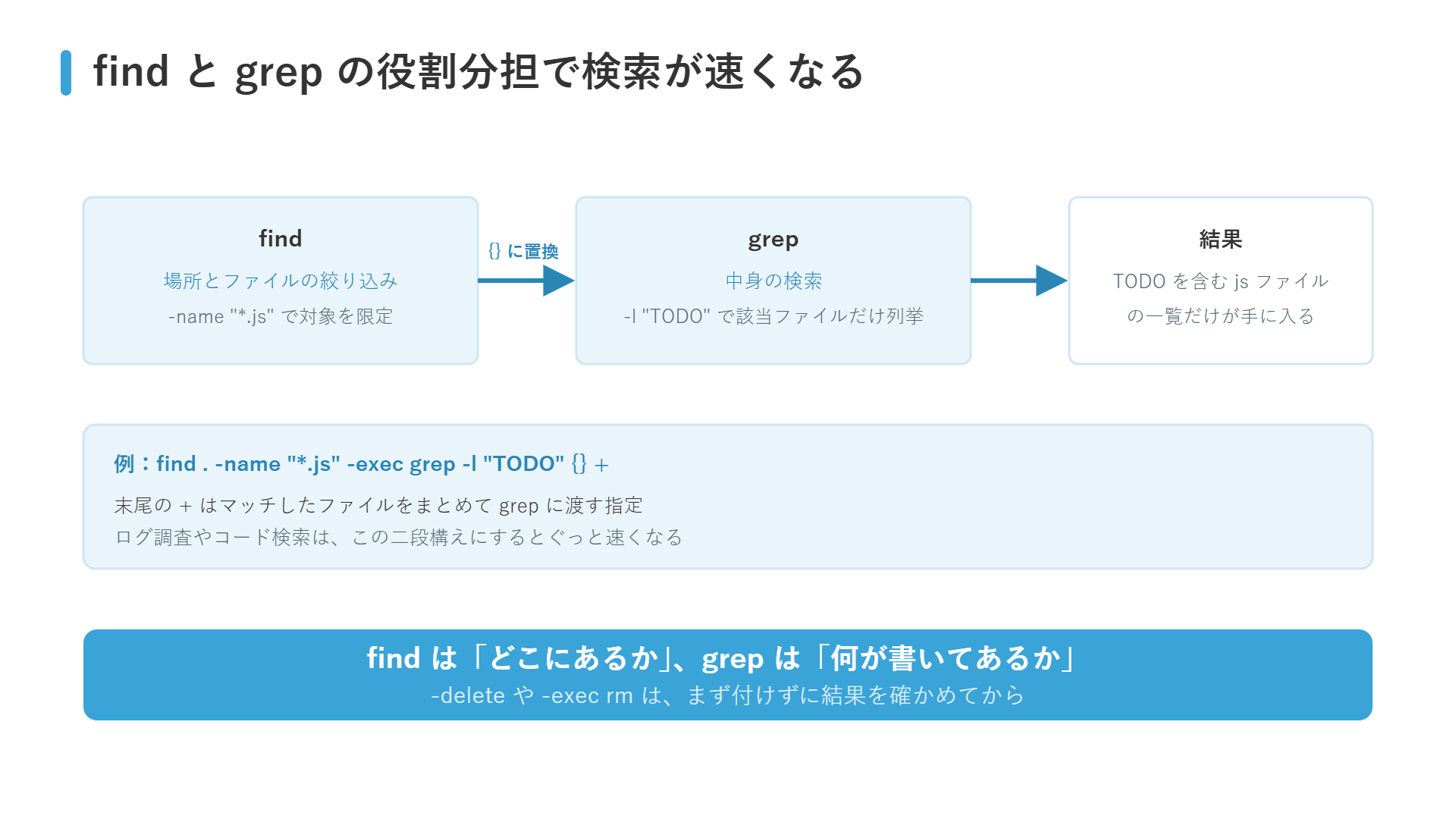
find の便利さが際立つのは、見つけたファイルへそのまま操作を流せるところにあります。
-exec を使うと、マッチした一つひとつにコマンドを実行できるのです。
# 一時ファイルをまとめて削除
find . -name "*.tmp" -delete

# js の中で TODO を含むファイルだけ一覧
find . -name "*.js" -exec grep -l "TODO" {} +
{} はマッチしたファイル名に置き換わる部分で、末尾の + はまとめて渡す指定です。
ここで find は「場所とファイルの絞り込み」、grep は「中身の検索」と役割を分けると、ログ調査やコード検索がぐっと速くなります。

-delete は取り消せないので、まず付けずに結果を確認してから実行するのが安全です。
つまずきポイント
最後に、私がよく踏んだつまずきを3つ挙げておきます。
- * をクォートで囲み忘れて、シェルが先に展開してしまう
- 起点の . を付け忘れて、パスを丸ごと打ってしまう
- -delete や -exec rm を、結果を確認せずに走らせてしまう
どれも一度やらかすと体で覚えるので、最初だけ気をつければ大丈夫です。

最後に
find は覚える条件こそ多いものの、よく使うのは -name・-type・-mtime・-exec の4つくらい。
まずはこの4つをコピペで試して、手に馴染ませてみてください。
集めたパスからファイル名やディレクトリだけを取り出したいときは、basename と dirname の出番です。

以上です。








コメントを残す