ChatGPTやClaudeをブラウザで使うのが当たり前になった一方で、「手元のPCだけでLLMを動かしたい」と思ったことはないでしょうか。
APIキーも外部通信も使わず、ローカルに閉じた環境でモデルを試せると、検証や個人用途の心理的なハードルがぐっと下がります。
その入り口として手軽なのが、Windowsでも素直に動くOllamaというツールです。
この記事では、OllamaをWindowsに導入し、最初のモデルを動かすまでの手順を整理します。
つまずきやすいメモリ周りの注意点まで触れるので、「とりあえず動かしてみたい」が今日のうちに達成できるはずです。
Ollamaとは(ローカルLLMの土台)
Ollamaは、ローカル環境でLLMをダウンロードして動かすためのランタイムなのです。
モデルの取得から実行、APIサーバーとしての常駐までを、ひとつのコマンド体系でまとめてくれるのが特徴です。
インストールするとバックグラウンドでサービスが立ち上がり、http://localhost:11434 でAPIを待ち受けます。
そのため、CLIから対話するだけでなく、自作スクリプトやアプリからローカルのモデルを呼び出す土台にもなるのが面白いところです。
公式サイトは ollama.com、ソースコードは GitHub で公開されています。
Windowsへのインストール(3つの方法)
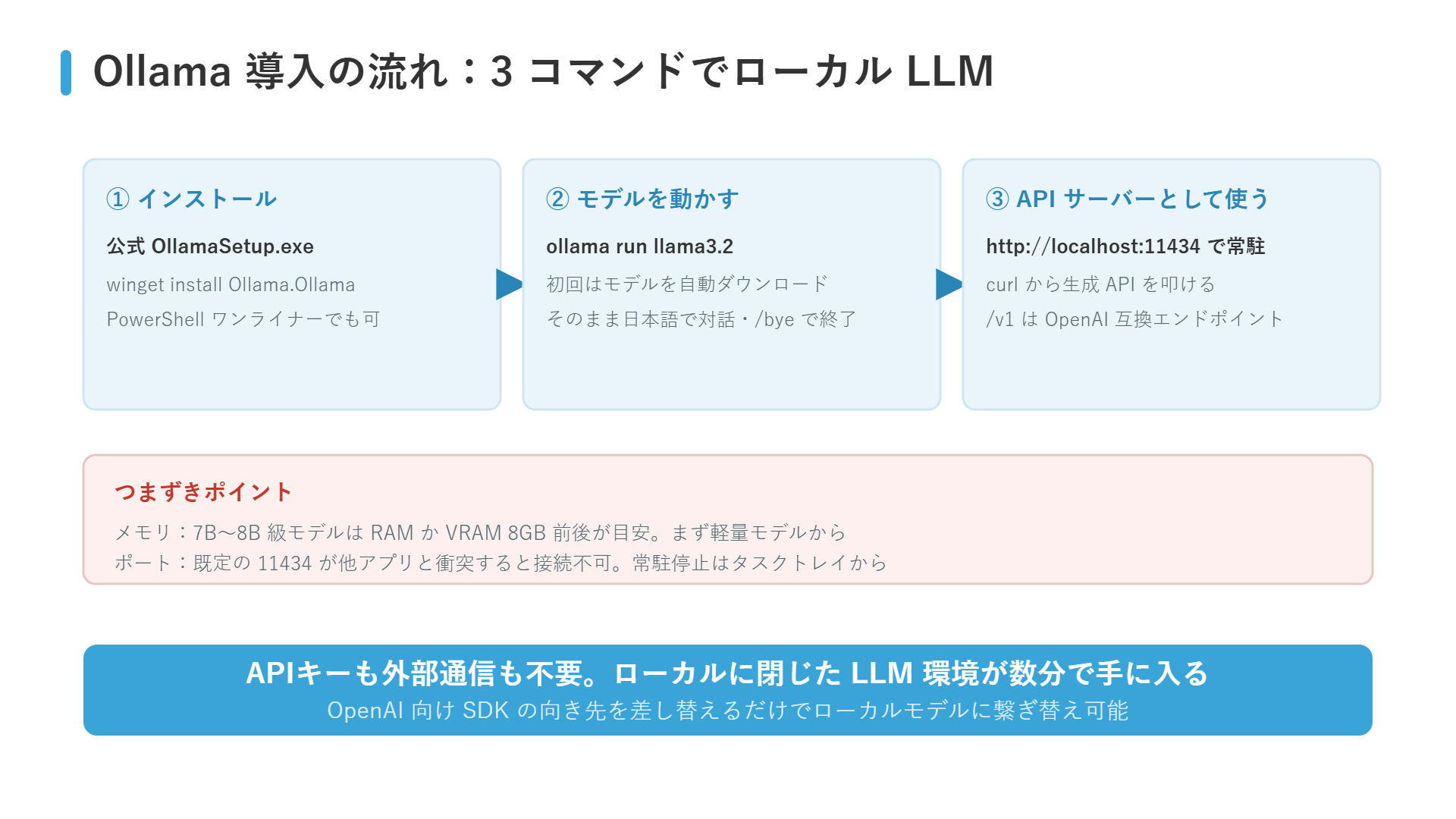
前提となるのはWindows 10以降で、インストール方法は大きく3つ。
方法1:公式インストーラ
一番わかりやすいのは、公式ダウンロードページ から OllamaSetup.exe を取得して実行する方法です。
方法2:winget
コマンドで完結させたいなら、Windows標準のパッケージ管理 winget を使う手があります。
winget install Ollama.Ollama方法3:PowerShellワンライナー
公式が案内しているインストールスクリプトを、PowerShellに貼り付けて実行する方法もあります。
irm https://ollama.com/install.ps1 | iexどの方法でも、インストール後はタスクトレイに常駐し、サービスが自動的に起動します。
最初のモデルを動かす
インストールが終わったら、PowerShellかコマンドプロンプトを開いて動作を確かめてみましょう。
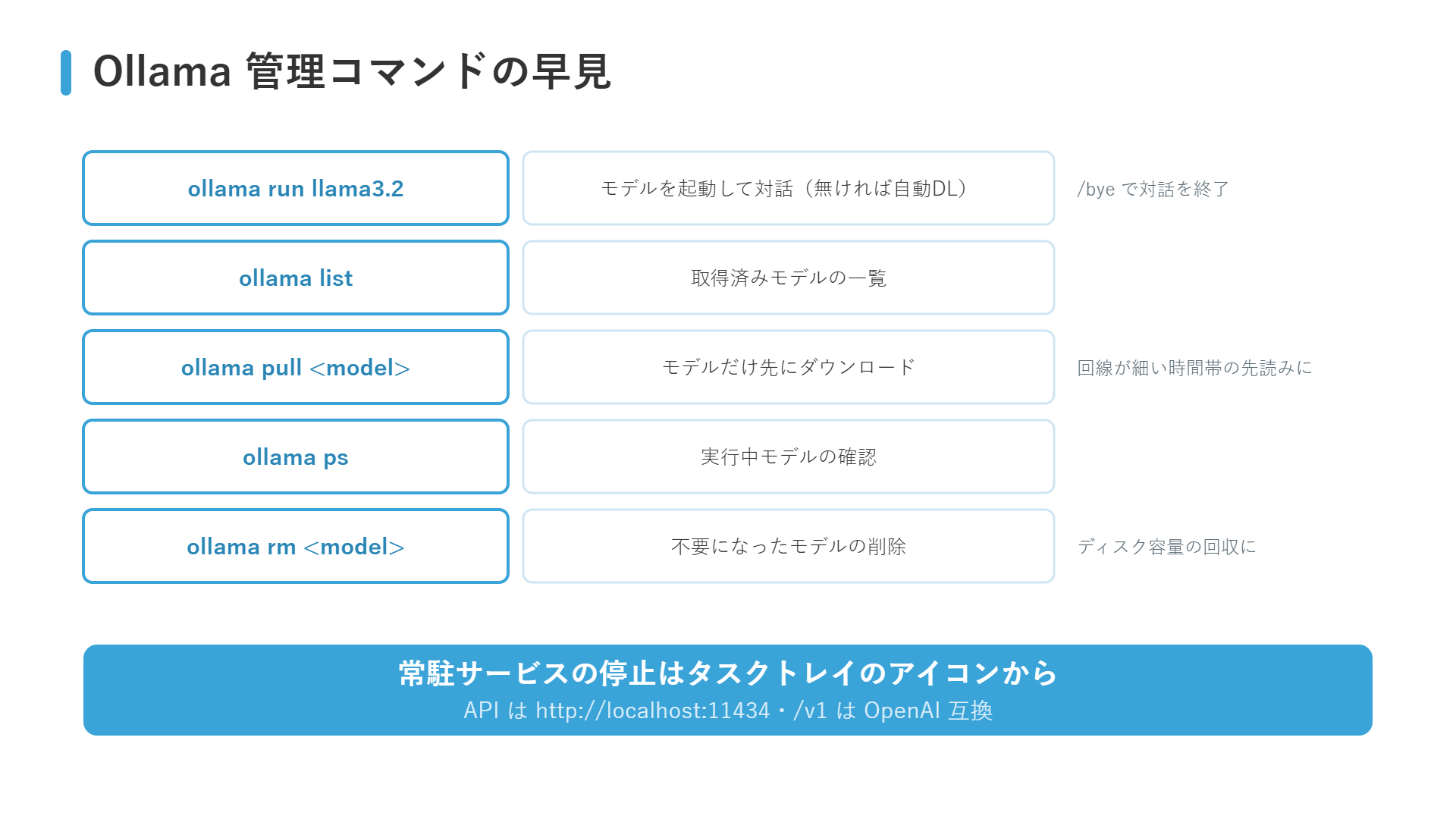
ollama run llama3.2初回はモデル本体が自動でダウンロードされるため、回線によっては数分かかります。
ダウンロードが終わると対話プロンプトが表示され、そのまま日本語で話しかけられるのが手軽なところです。
対話を抜けたいときは /bye と入力すれば終了します。
よく使う管理コマンドは次のとおりです。
ollama list… 取得済みモデルの一覧ollama pull <model>… モデルだけ先にダウンロードollama ps… 実行中モデルの確認ollama rm <model>… 不要になったモデルの削除
つまずきやすいポイント
最初の関門はメモリです。
一般的な目安として、7B〜8B級のモデルは8GB前後のRAMかVRAMがあると動かしやすく、足りないと動作が極端に遅くなったり起動に失敗したりします。
まずは軽量なモデルから試し、余裕を見ながら大きいモデルへ広げるのが安全です。
もうひとつは待ち受けポートで、既定の11434が他のアプリと衝突すると接続できなくなります。
常駐を止めたいときは、タスクトレイのアイコンから終了させればサービスも一緒に止まるのです。
APIサーバーとして呼び出す
対話画面で動かせたら、次はOllamaをアプリから呼べるAPIサーバーとして使ってみます。
常駐しているサービスは http://localhost:11434 でリクエストを待ち受けているのです。
難しい準備は要らず、HTTPで話せる相手がもう一台増える感覚に近いところ。
たとえばPowerShellやcurlから、次のように生成APIを叩けます。
curl http://localhost:11434/api/generate -d '{ "model": "llama3.2", "prompt": "日本の首都は?", "stream": false }'モデル名とプロンプトを渡すと、生成結果がJSONで返ってきます。
一文字ずつ受け取るストリーミングにしたいなら、stream を true に変えるだけです。
さらに /v1 以下にはOpenAI互換のエンドポイントも用意されているのです。
既存のOpenAI向けSDKの向き先を差し替えるだけで、そのままローカルモデルへ繋ぎ替えられます。
ブラウザのチャットを、自分のコードから呼び出せる部品へと一段引き上げられるのが面白いところ。
最後に
Ollamaを使えば、Windowsでも数コマンドでローカルLLMの入り口に立てます。
ローカルで動かせるようになると、APIに送りたくないデータの検証や、オフラインでの実験など、できることの幅が一気に広がるのです。
以上です。





コメントを残す