本記事ではVisualStudio2022のインストール方法をご紹介します。
インストーラーのダウンロード
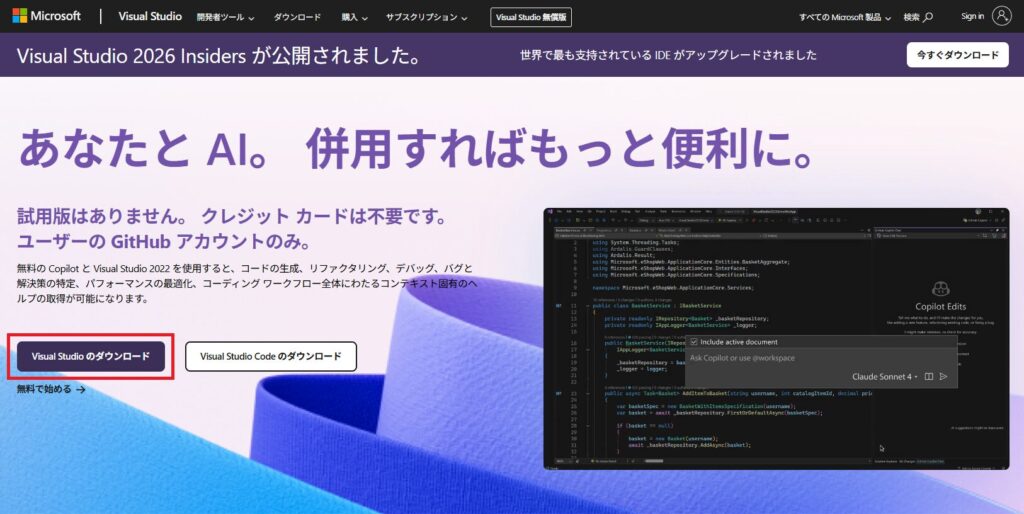
(2026年6月追記)本記事の手順は、Visual Studio 2022 を対象にしています。
2025年11月に Visual Studio 2026 が正式リリースされ、現在の公式サイトのトップページからは 2026 のインストーラーが案内されるようになりました。
2022 と 2026 は別アプリとして共存インストールできるため、これから始める方は 2026 を選んでも問題ありません。
あえて Visual Studio 2022 を使いたい場合は、公式ダウンロードページの下部にある旧バージョンの項目から入手できます。
VisualStudioのインストーラーは公式サイトよりダウンロードできます。
VisualStudioInstallerのインストール
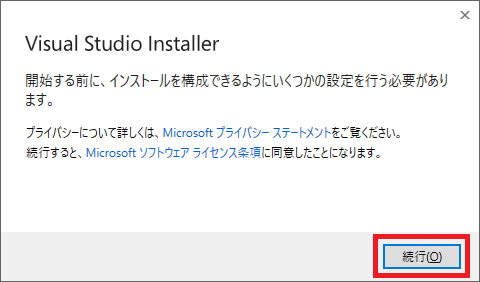
インストーラーのインストール。
ちょっとややこしいですが、10年ぐらい前からそんな感じになりました。
先ほどダウンロードしたインストーラーを起動します。
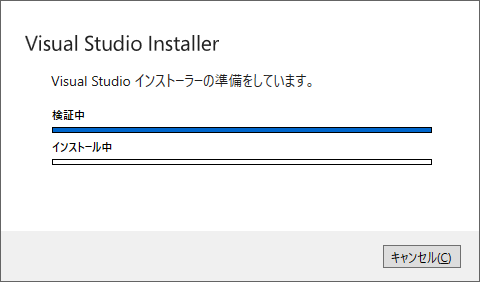
VisualStudioのインストール
VisualStudioInstallerのインストールが完了すると、自動的にVisualStudioのインストール画面が出てきます。
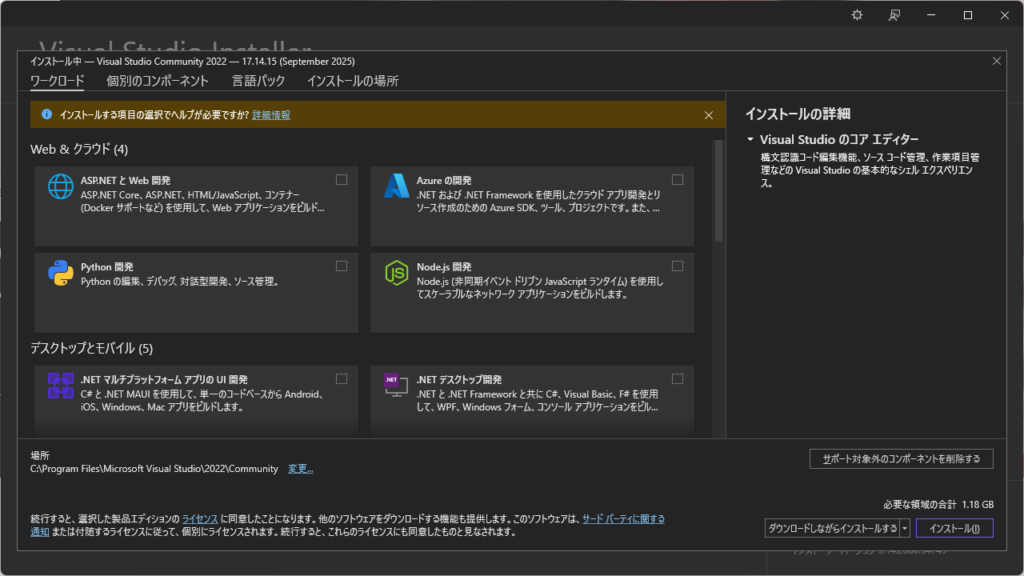
この画面でVisualStudioに含める機能を選ぶことができます。
VisualStudioで何を開発したいのか、それには何が必要なのか、を明確にしておくとスムーズです。
実際に開発を進めていくと「あ、このコンポーネント足りなかったな」っていうこともしばしば。
そんな時は再度VisualStudioInstallerを起動すればこの画面に戻ってくるので、改めて不足したコンポーネントを追加することができます。
今回は「Python開発」のみをチェックしました。
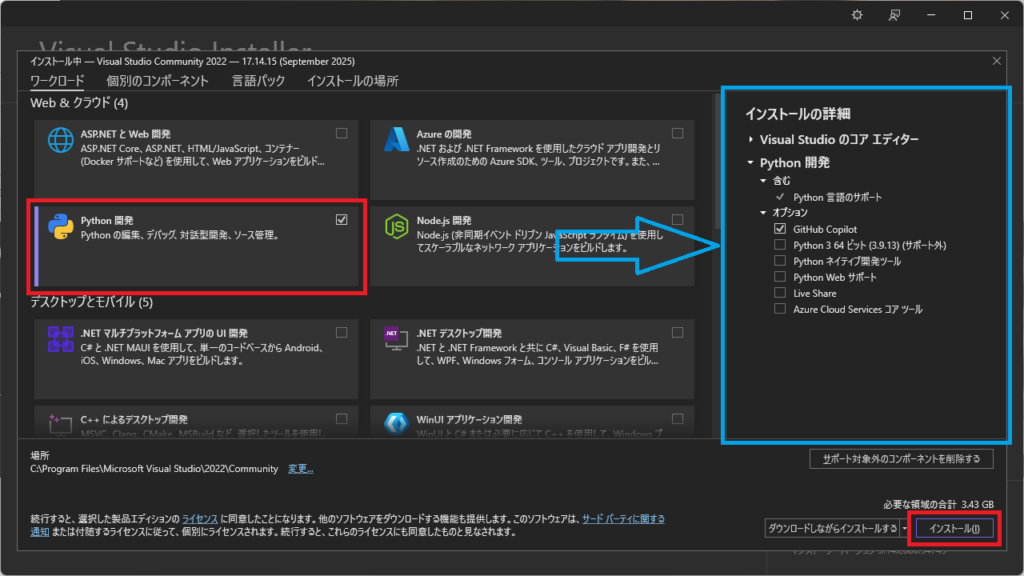
左側のペインでチェックした項目(赤枠部分)に含まれるコンポーネントが右側のペイン(青枠部分)に表示されます。
オプションというのは「これを選んだら、これも必要じゃない?」と、VisualStudioInstallerが提案してくれる者たちです。
今回は特に追加せず「インストール」。
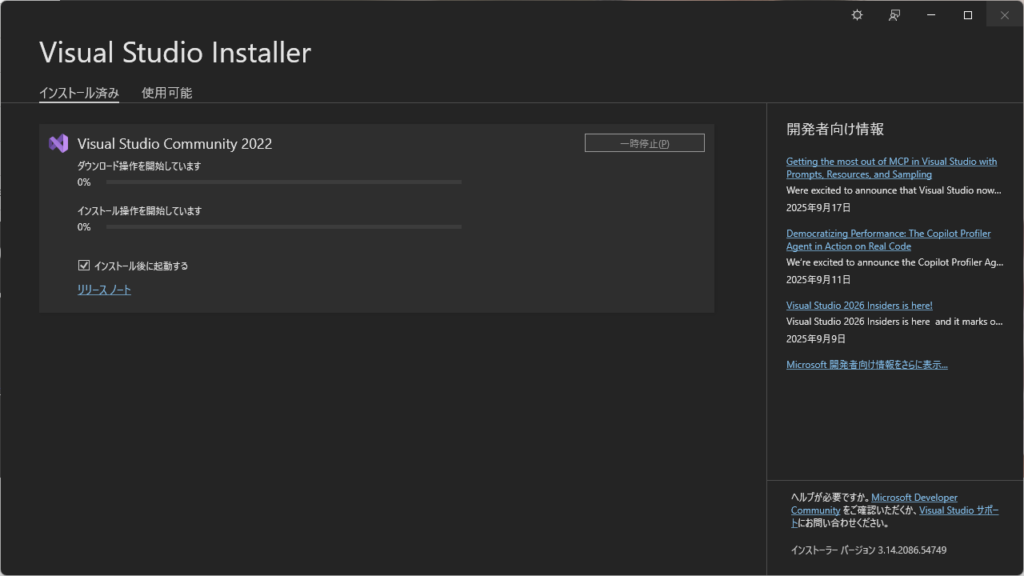
初回はVisualStudio本体のインストールになるため、少し時間がかかります。
ネットワークによってはかなり時間かかります…。
VisualStudioの初回起動
VisualStudioのインストールが完了すると、サインインオプションが表示されます。
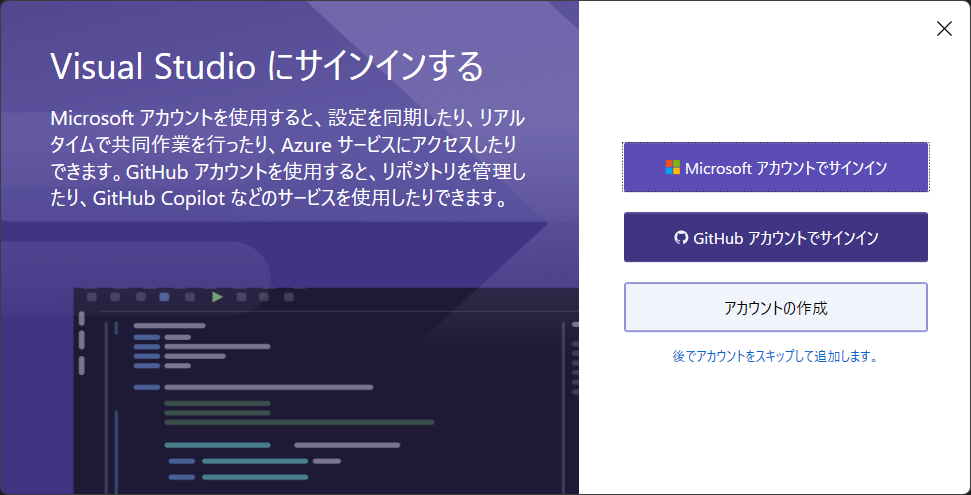
会社のアカウントや自分のアカウントを持っている場合は一番上、「とりあえず学習用に触ってみるだけ」という方はスキップで問題ありません。
次にVisualStudioのテーマを選ぶことができます。
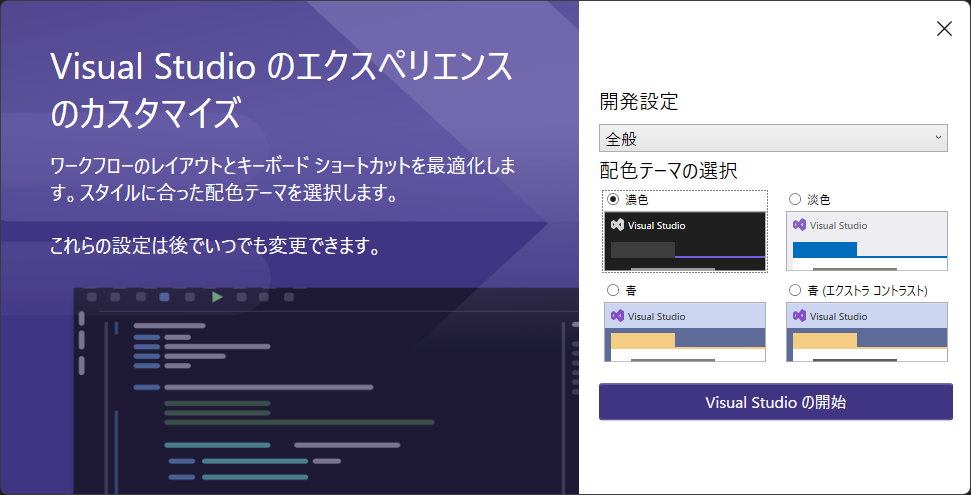
Windowsのテーマ設定に引っ張られているかもしれません。
ここはお好みで。個人的にはやっぱりダーク系が好きです。
ここまで選ぶとプロジェクト作成画面が開きます。
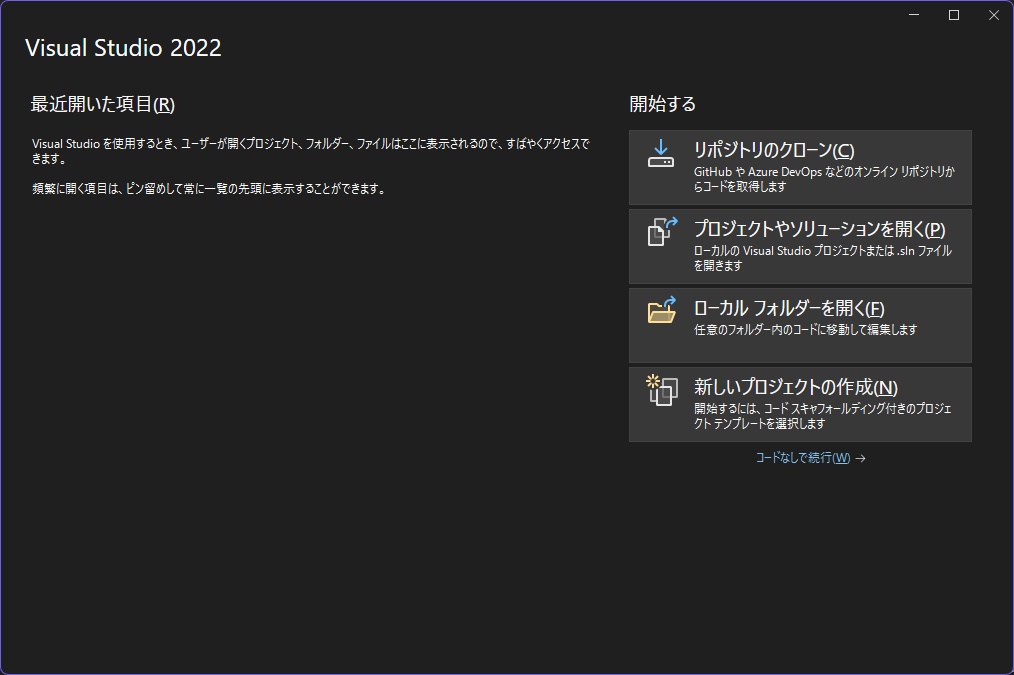
以上でVisualStudioのインストールが完了しました。
まとめ
この記事の続きとして、IIS を有効化して Django アプリをローカル IIS で動かすまでの手順も公開しています。